PANDUAN PENGGUNA — SIGMA v2
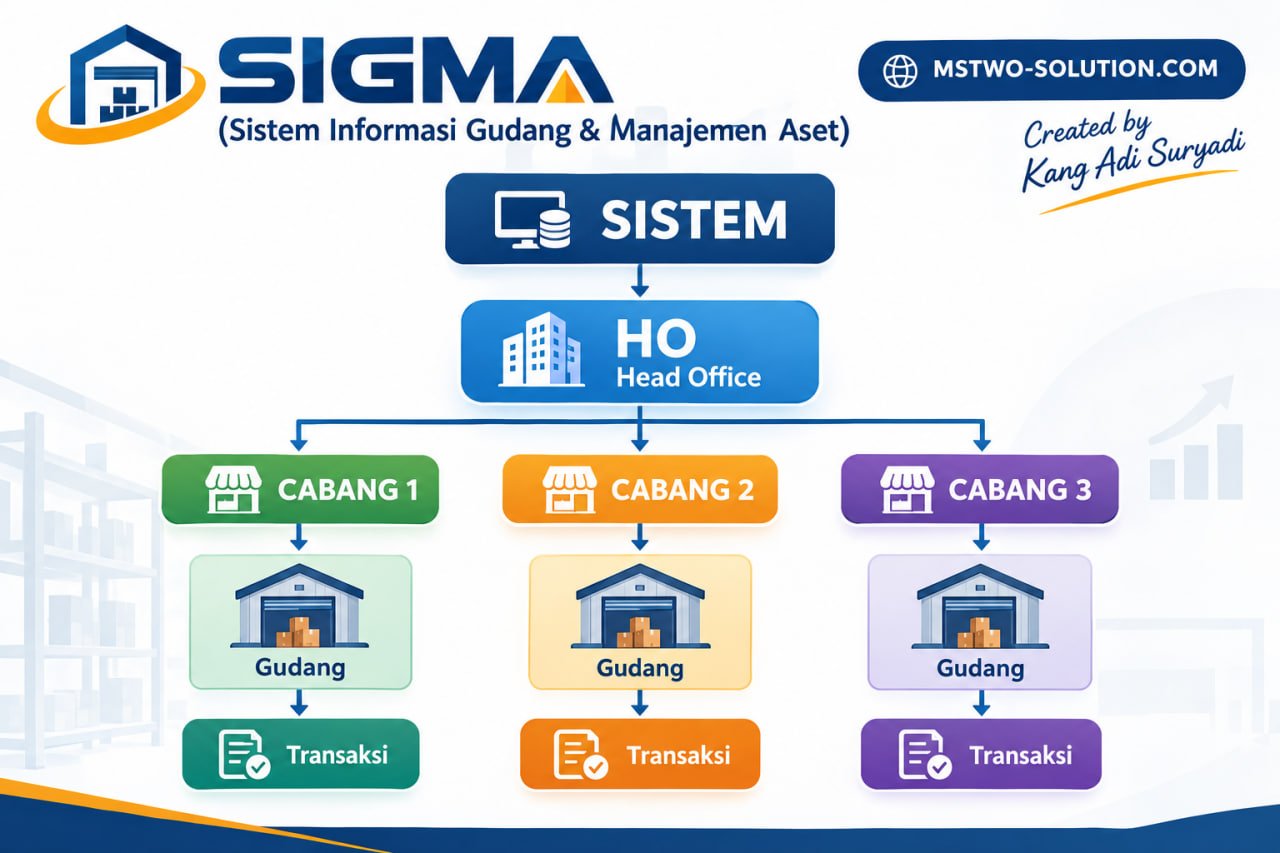
Sistem Informasi Gudang dan Manajemen Aset (HO ⇄ Cabang)
Versi dokumen: 1.0 — Untuk aplikasi SIGMA by MSTWO-SOLUTION.COM v2.0.0
🚀 Pembaruan & Fitur Terbaru yang Telah Dikerjakan
- UI/UX yang Terstruktur: Tata letak yang lebih rapi, responsif, dan mudah dibaca di semua perangkat.
- Audit Trail dengan Paginasi: Pencatatan log aktivitas yang lengkap, aman, dan mudah dinavigasi meskipun data mencapai ribuan baris.
- Role-Based Access Control (RBAC) yang Ketat: Pembatasan hak akses granular untuk memastikan keamanan data antar cabang.
- Konsistensi Data Real-Time: Validasi dan sinkronisasi data secara langsung ke server pusat untuk mencegah duplikasi atau kehilangan data.
1. Konsep Dasar
SIGMA v2 mengatur data dalam hierarki berikut:
Perusahaan
   └── HO (Head Office) / Cabang     ← disebut "Cabang" di sistem, HO adalah cabang bertipe khusus
         └── Gudang
               └── Lokasi / Rak
Poin penting yang perlu dipahami sebelum mulai:
- HO bukan gudang terpisah dari cabang — HO diperlakukan sebagai satu baris cabang dengan tipe "Head Office". HO juga bisa punya gudang sendiri (mis. gudang pusat).
- Setiap transaksi (stok masuk, keluar, transfer) selalu tercatat milik 1 cabang tertentu. Anda tidak akan pernah menemukan transaksi tanpa cabang.
- Data master (Item, Supplier, Customer, Kategori, Brand, Satuan) bersifat terpusat — dibuat sekali, dipakai oleh seluruh cabang. Tidak perlu input ulang per cabang.
- Data stok, transaksi, dan keuangan bersifat per cabang — Cabang Jakarta tidak akan melihat stok atau transaksi milik Cabang Surabaya, kecuali Anda login sebagai HO.
2. Login & Navigasi Umum
2.1 Masuk ke Sistem
- Buka alamat aplikasi di browser (contoh:
https://sigma.aajaya.com). - Masukkan Username dan Password, lalu klik Masuk.
- Jika salah, sistem menampilkan notifikasi merah (SweetAlert2) di tengah layar — tidak perlu memuat ulang halaman.
- Setelah berhasil, Anda otomatis diarahkan ke Dashboard.
2.2 Bagian-bagian Layar Utama
| Bagian | Fungsi |
|---|---|
| Sidebar kiri | Menu navigasi, dikelompokkan per modul. Menu yang tampil menyesuaikan hak akses Anda. |
| Navbar atas | Nama cabang yang sedang aktif, tombol Ganti Cabang (khusus user HO), ikon notifikasi sistem, dan menu akun (Logout). |
| Konten utama | Tabel data (bisa dicari & diurutkan), tombol aksi, dan modal (jendela pop-up) untuk tambah/edit data. |
2.3 Pola Kerja yang Sama di Semua Modul
Hampir semua halaman master data (Cabang, Gudang, Item, Supplier, dst) mengikuti pola yang sama:
- Tambah data → klik tombol biru + Tambah ... di pojok kanan atas kartu.
- Isi form di jendela pop-up (modal) yang muncul, lalu klik Simpan.
- Edit data → klik ikon pensil (kuning) di baris tabel yang ingin diubah.
- Hapus data → klik ikon tempat sampah (merah). Sistem akan menampilkan kotak konfirmasi — Anda harus klik "Ya, Hapus" untuk melanjutkan. Data yang sudah dipakai di transaksi lain tidak bisa dihapus (sistem akan menampilkan pesan penjelasan) — nonaktifkan saja lewat status "Aktif/Nonaktif".
- Setiap aksi berhasil/gagal akan muncul sebagai notifikasi kecil di pojok kanan atas layar (toast), otomatis hilang setelah beberapa detik.
3. Peran (Role) & Hak Akses
| Role | Cakupan | Bisa Apa Saja |
|---|---|---|
HO Admin (ho_admin) |
Semua cabang | Akses penuh: kelola cabang, semua master data, semua transaksi, hapus data, kelola user, lihat audit trail |
HO Viewer (ho_viewer) |
Semua cabang | Hanya melihat data & laporan lintas cabang (read-only), termasuk audit trail |
Cabang Admin (cabang_admin) |
1 cabang miliknya | Kelola master data & transaksi di cabangnya, kelola user cabangnya, lihat audit trail cabangnya |
Staff (staff) |
1 cabang miliknya | Input transaksi harian (stok masuk/keluar/transfer), tambah data master, TIDAK bisa hapus data |
Viewer (viewer) |
1 cabang miliknya | Hanya melihat data (read-only) |
Lihat tabel lengkap per menu di Bab 15 — Lampiran.
3.1 Khusus Role HO — Beralih Tampilan Cabang
Jika Anda login sebagai ho_admin atau ho_viewer, ada tombol Ganti Cabang di navbar kanan atas:
- Klik Ganti Cabang.
- Pilih "Semua Cabang (Konsolidasi)" untuk melihat data gabungan seluruh cabang, atau pilih satu cabang tertentu untuk melihat data cabang itu saja (seolah-olah Anda login di cabang tersebut).
- Halaman akan otomatis memuat ulang dengan konteks cabang yang baru dipilih.
4. Modul Organisasi
Menu: Sidebar → Organisasi
4.1 HO / Cabang (khusus HO Admin)
Sidebar → Organisasi → HO / Cabang
- Klik + Tambah Cabang.
- Pilih Tipe:
Cabang(untuk cabang baru) — tipeHead Officesebaiknya tidak ditambah lagi karena biasanya hanya ada 1 HO per perusahaan. - Isi Kode Cabang (contoh:
CAB03), Nama Cabang, alamat, dan telepon. - Klik Simpan.
- Cabang baru akan langsung muncul di tabel dan otomatis tersedia untuk dipilih saat membuat Gudang, User, atau Transfer Stok.
⚠️ Head Office tidak dapat dihapus dari sistem (tombol hapus otomatis disembunyikan untuk baris HO).
4.2 Gudang
Sidebar → Organisasi → Gudang
- Klik + Tambah Gudang.
- (Khusus user HO) pilih dahulu Cabang pemilik gudang ini. User Cabang otomatis membuat gudang di cabangnya sendiri tanpa perlu memilih.
- Isi Kode Gudang (contoh:
GD-01) dan Nama Gudang. - Simpan. Gudang siap dipakai untuk menampung Lokasi/Rak dan transaksi stok.
4.3 Lokasi / Rak
Sidebar → Organisasi → Lokasi / Rak
- Klik + Tambah Lokasi.
- Pilih Gudang tempat lokasi ini berada (dropdown menampilkan nama gudang + cabangnya).
- Isi Kode Lokasi (contoh:
GD01-A-R01), Area (wajib), dan Rak/Bin (opsional). - Simpan. Lokasi ini sekarang bisa dipilih saat input stok awal, barang masuk/keluar, dan transfer.
💡 Urutan yang disarankan saat setup awal: Cabang → Gudang → Lokasi → baru Item & transaksi stok. Lokasi wajib ada sebelum Anda bisa mencatat stok apa pun di gudang tersebut.
4.4 User & Hak Akses
Sidebar → Organisasi → User & Hak Akses (khusus HO Admin & Cabang Admin)
- Klik + Tambah User.
- Isi Username dan Nama Lengkap.
- Pilih Role. Field Cabang akan otomatis muncul/hilang tergantung role yang dipilih:
- Role dengan cakupan Cabang (Cabang Admin, Staff, Viewer) → field Cabang wajib diisi.
- Role dengan cakupan HO (HO Admin, HO Viewer) → field Cabang otomatis disembunyikan (user ini akan bisa mengakses semua cabang).
- Isi Password (minimal 6 karakter) dan konfirmasinya.
- Simpan.
Mengedit user: Klik ikon pensil. Kosongkan kolom Password jika tidak ingin menggantinya.
Catatan keamanan: Anda tidak bisa menghapus akun Anda sendiri yang sedang login.
5. Modul Item / SKU
Sidebar → Master Data (Terpusat) → Item / SKU
Ini adalah modul paling detail di sistem karena satu Item punya banyak data pendukung. Sebelum menambah item, pastikan sudah ada minimal 1 Satuan (UOM) — cek di Sidebar → Master Data → Kategori / Brand / Satuan.
5.1 Menambah Item Baru
Klik + Tambah Item. Jendela pop-up akan terbuka dengan 7 tab. Isi tab demi tab:
Tab 1 — Info Dasar
| Field | Keterangan |
|---|---|
| SKU | Kode unik barang, contoh: BRG-000123 |
| Nama Item | Contoh: Air Mineral 600ml |
| Kategori | Opsional, contoh: Minuman |
| Brand | Opsional, contoh: XYZ |
| Satuan Dasar | Wajib. Satuan terkecil yang dipakai sistem untuk menghitung stok, contoh PCS |
| Batch Tracking | Centang jika barang ini perlu dilacak per nomor batch/lot |
| Serial Tracking | Centang jika barang ini perlu dilacak per nomor serial (mis. elektronik) |
| Expired Tracking | Centang jika barang ini punya tanggal kedaluwarsa |
Tab 2 — Satuan
Tentukan satuan pembelian/penjualan dan faktor konversinya ke satuan dasar.
Contoh: Air Mineral 600ml, satuan dasar = PCS.
- Baris 1: Jenis = Dasar, Satuan = PCS, Isi = 1
- Baris 2: Jenis = Beli, Satuan = BOX, Isi = 24 (artinya 1 BOX = 24 PCS)
- Baris 3: Jenis = Jual, Satuan = PCS, Isi = 1
Klik + Tambah Satuan untuk menambah baris. Centang Default pada satuan yang paling sering dipakai untuk jenis tersebut.
Tab 3 — Barcode
Satu item bisa punya lebih dari satu barcode (misalnya barcode berbeda untuk kemasan PCS dan kemasan BOX). Isi kolom Barcode, pilih satuan yang sesuai (kosongkan jika untuk satuan dasar), dan tandai salah satu sebagai Primary.
Tab 4 — Supplier
Daftarkan supplier mana saja yang menjual item ini, beserta kode barang di sisi supplier (jika berbeda dari SKU internal Anda) dan harga beli terakhir. Tandai satu sebagai Default.
Tab 5 — Harga
Isi harga Beli dan Jual per satuan. Setiap kali Anda menyimpan harga baru untuk kombinasi satuan + tipe yang sama, sistem otomatis menyimpannya sebagai histori (harga lama tetap tersimpan, hanya ditandai tidak aktif) — jadi Anda selalu bisa menelusuri riwayat perubahan harga.
Tab 6 — Min Stok / ROP (Reorder Point)
Berbeda dari sistem lama, Min. Stok dan Reorder Point diatur per gudang, bukan sebagai satu angka tetap di item. Klik + Tambah Gudang, pilih gudang, isi Min. Stok dan Reorder Point. Ulangi untuk setiap gudang yang menyimpan item ini.
💡 Item yang stoknya di gudang tertentu turun sampai atau di bawah Reorder Point akan otomatis muncul di Dashboard pada kartu "Stok di Bawah Reorder Point".
Tab 7 — Akun COA
Opsional. Hubungkan item ini ke akun Chart of Account untuk keperluan pencatatan keuangan otomatis (Persediaan, HPP, Penjualan) di masa depan.
5.2 Menyelesaikan
Setelah semua tab relevan terisi, klik Simpan Item Lengkap di pojok kanan bawah jendela. Semua tab tersimpan sekaligus dalam satu proses.
⚠️ Item membutuhkan koneksi internet untuk validasi SKU unik secara real-time ke server, memastikan tidak ada duplikasi data di seluruh cabang. Pastikan Anda terhubung ke jaringan saat mengelola Item Master.
5.3 Mengedit / Menghapus Item
- Edit: klik ikon pensil — semua 7 tab otomatis terisi ulang dengan data tersimpan.
- Hapus: hanya bisa jika item belum punya saldo stok dan belum pernah dipakai di transaksi apa pun. Jika sudah pernah dipakai, nonaktifkan saja lewat Tab 1 → matikan centang "Aktif".
5.4 Kategori / Brand / Satuan
Sidebar → Master Data → Kategori / Brand / Satuan
Halaman ini punya 3 tab terpisah untuk mengelola data pendukung item:
- Kategori — pengelompokan barang (Minuman, Makanan, dst)
- Brand — merek barang
- Satuan (UOM) — daftar satuan yang tersedia untuk dipakai di Tab 2 Item (PCS, BOX, KG, dst). Tambahkan satuan baru di sini dulu sebelum bisa dipilih saat mengisi Item.
6. Modul Supplier & Customer
Sidebar → Master Data → Supplier / Customer
Kedua halaman ini identik polanya:
- Klik + Tambah Supplier/Customer.
- Isi Kode, Nama, alamat, telepon, NPWP (opsional).
- Isi Termin (hari) — jangka waktu pembayaran yang disepakati, dipakai nanti untuk menghitung tanggal jatuh tempo invoice secara otomatis.
- Simpan.
Data ini terpusat — sekali dibuat, bisa dipakai oleh transaksi Pembelian/Penjualan dari cabang manapun (tidak perlu didaftarkan ulang per cabang).
7. Modul Stok
Sidebar → Pergudangan → Saldo Stok
Halaman ini punya 2 tab:
| Tab | Isi |
|---|---|
| Saldo per Lokasi | Daftar detail: item apa, di gudang & lokasi/rak mana, berapa jumlahnya, nomor batch (jika ada) |
| Rekap per Item | Total stok 1 item digabung dari semua lokasi/gudang yang terlihat oleh Anda |
Khusus user HO: ada dropdown Filter Cabang di atas tabel. Kosongkan untuk melihat data konsolidasi seluruh cabang, atau pilih 1 cabang untuk fokus ke cabang tersebut saja.
7.1 Input Stok Awal
Sidebar → Pergudangan → Input Stok Awal
Gunakan halaman ini sekali saja di awal implementasi sistem (atau saat ada gudang/item baru yang perlu diberi saldo pembuka):
- Pilih Gudang.
- Isi Keterangan (opsional, contoh: "Stok awal implementasi 2026").
- Untuk setiap baris: pilih Item, pilih Lokasi (muncul otomatis setelah gudang dipilih), pilih Satuan input, isi Qty, dan Batch/Exp jika item memakai batch tracking.
- Klik + Tambah Baris untuk mencatat beberapa item sekaligus dalam 1 transaksi.
- Klik Simpan Stok Awal.
✅ Halaman ini memproses dan menyimpan data secara real-time ke server pusat, memastikan saldo stok langsung akurat dan terkunci.
8. Modul Transaksi
8.1 Barang Masuk
Sidebar → Pergudangan → Barang Masuk
Dipakai untuk mencatat penerimaan barang (dari supplier, retur, dsb.) di luar alur PO resmi.
- Pilih Gudang Tujuan.
- Isi baris item: Item, Lokasi, Satuan, Qty Masuk, Batch (jika perlu).
- Klik Simpan Penerimaan.
Stok bertambah secara otomatis di lokasi yang dipilih, dikonversi ke satuan dasar jika Anda menginput dalam satuan selain satuan dasar (misalnya input 5 BOX otomatis tercatat sebagai 120 PCS jika 1 BOX = 24 PCS).
8.2 Barang Keluar
Sidebar → Pergudangan → Barang Keluar
- Pilih Gudang Asal.
- Isi baris item: Item, Lokasi, Satuan, Qty Keluar.
- Klik Simpan Pengeluaran.
⚠️ Sistem otomatis menolak transaksi jika stok di lokasi tersebut tidak mencukupi. Pesan error akan menyebutkan sisa stok yang tersedia.
8.3 Stock Opname
Sidebar → Pergudangan → Stock Opname
Skema database untuk fitur ini sudah tersedia (tbl_stock_opname). Gunakan untuk mencatat selisih antara stok sistem dan stok fisik hasil perhitungan langsung di gudang.
8.4 Riwayat Transaksi
Sidebar → Pergudangan → Riwayat Transaksi
Menampilkan semua transaksi stok (Stok Awal, Masuk, Keluar, Transfer Keluar, Transfer Masuk) dengan filter jenis di bagian atas tabel. Klik tombol jenis untuk memfilter.
9. Transfer Antar Cabang (HO ⇄ Cabang)
Sidebar → Pergudangan → Transfer HO ⇄ Cabang
Fitur ini mengelola perpindahan barang antar cabang (HO→Cabang, Cabang→Cabang, atau Cabang→HO) dengan alur 2 tahap agar barang yang sedang "dalam perjalanan" tidak tercatat ganda di kedua cabang:
[Buat Transfer] → [Kirim] → (barang berkurang di asal, berstatus "Dikirim/Transit")
                     ↓
                [Terima] → (barang bertambah di tujuan, berstatus "Diterima")
9.1 Membuat Transfer
- Klik + Buat Transfer.
- Pilih Cabang & Gudang Asal, lalu Cabang & Gudang Tujuan.
- Klik + Tambah Baris — sistem otomatis memuat daftar lokasi yang tersedia di gudang asal dan gudang tujuan.
- Pilih Item, isi Qty, pilih Lokasi Asal dan Lokasi Tujuan.
- Klik Simpan Transfer. Status transfer: Draft (belum memengaruhi stok sama sekali).
9.2 Mengirim Barang
Pada tabel daftar transfer, klik tombol hijau Kirim pada baris transfer berstatus Draft. Setelah dikonfirmasi:
- Stok di gudang asal langsung berkurang.
- Status berubah menjadi "Dikirim (Transit)".
- Barang dianggap sedang dalam perjalanan — tidak tercatat di stok manapun sampai diterima.
9.3 Menerima Barang
Cabang tujuan membuka halaman yang sama, mencari transfer berstatus "Dikirim (Transit)", lalu klik tombol biru Terima. Setelah dikonfirmasi:
- Stok di gudang tujuan langsung bertambah.
- Status berubah menjadi "Diterima" (selesai).
💡 User HO bisa memproses Kirim maupun Terima untuk transfer cabang manapun (karena punya akses ke semua cabang). User Cabang hanya melihat & bisa memproses transfer yang melibatkan cabangnya sendiri (sebagai asal ATAU tujuan).
10. Kinerja, Keamanan & Integritas Data
SIGMA v2 dirancang dengan arsitektur modern untuk memastikan kecepatan, keamanan, dan konsistensi data di seluruh jaringan cabang.
10.1 Validasi & Sinkronisasi Real-Time
- Setiap transaksi yang disimpan langsung divalidasi oleh server pusat untuk mencegah duplikasi SKU, stok negatif, atau konflik data.
- Koneksi menggunakan protokol aman (HTTPS) dengan enkripsi end-to-end untuk melindungi data sensitif perusahaan.
10.2 Integritas Transaksi (ACID Compliant)
Sistem database memastikan bahwa setiap operasi (misalnya pengurangan stok di asal dan penambahan di tujuan saat transfer) bersifat atomik. Jika salah satu langkah gagal, seluruh transaksi akan dibatalkan (rollback) untuk menjaga agar saldo stok tidak pernah tidak sinkron.
10.3 Keamanan Sesi
- Sesi login memiliki batas waktu otomatis (timeout) jika tidak ada aktivitas untuk mencegah akses oleh pihak yang tidak berwenang di perangkat yang ditinggalkan.
- Setiap percobaan login yang gagal atau akses ke menu terlarang akan langsung dicatat di modul Audit Trail.
11. Kas/Bank, Hutang, Piutang, Jurnal
Sidebar → Keuangan
11.1 Kas / Bank
Menampilkan daftar akun kas & bank per cabang beserta saldo terkininya. User HO melihat seluruh cabang sekaligus totalnya; user Cabang hanya melihat akun kas/bank miliknya sendiri.
11.2 Hutang & Piutang
Menampilkan daftar outstanding hutang ke supplier / piutang dari customer, lengkap dengan tanggal jatuh tempo dan status (Belum Lunas / Sebagian / Lunas). Data ini akan otomatis terisi setelah modul Pembelian dan Penjualan lengkap dipakai.
11.3 Jurnal Umum
Menampilkan seluruh entri jurnal double-entry (debit = kredit) yang dibuat otomatis oleh sistem setiap kali ada transaksi keuangan — Anda tidak perlu menjurnal manual.
12. Audit Trail
Sidebar → Sistem → Audit Trail (khusus HO Admin, HO Viewer, Cabang Admin)
Halaman ini mencatat semua aktivitas penting di sistem: siapa membuat/mengubah/menghapus data apa, kapan, dan dari alamat IP mana. Berguna untuk:
- Menelusuri siapa yang mengubah data tertentu jika terjadi kesalahan
- Memantau percobaan login yang gagal (indikasi upaya akses tidak sah)
- Kepatuhan (compliance) internal perusahaan
Cara memakai filter:
- Pilih jenis Aksi (Create/Update/Delete/Login/dll), atau biarkan "Semua".
- Isi rentang Dari Tanggal – Sampai Tanggal jika perlu.
- Klik Filter.
Contoh Tampilan Tabel & Paginasi:
| Waktu | User | Cabang | Aksi | Detail | IP Address |
|---|---|---|---|---|---|
| 29 Sep 2026, 10:15 | admin_ho | HO | DELETE | Hapus User: staff_cab1 | 192.168.1.10 |
| 29 Sep 2026, 09:42 | staff_jkt | Jakarta | CREATE | Barang Masuk: BRG-001 (Qty: 50) | 192.168.1.25 |
| 29 Sep 2026, 09:30 | admin_ho | HO | UPDATE | Ubah Harga Item: BRG-005 | 192.168.1.10 |
Menampilkan 1-3 dari 350 entri log
13. Dashboard & Laporan
13.1 Dashboard
Sidebar → Dashboard
Menampilkan ringkasan real-time:
- Total item aktif, total unit stok, jumlah gudang aktif, jumlah transaksi hari ini
- Khusus HO: tabel konsolidasi stok per cabang (jumlah SKU & total stok tiap cabang)
- Daftar item yang stoknya di bawah Reorder Point (butuh perhatian untuk restock)
- 8 transaksi terbaru di seluruh sistem (atau cabang Anda)
13.2 Halaman Laporan
Sidebar → Laporan
Berupa halaman hub yang mengumpulkan tautan cepat ke: Saldo Stok, Riwayat Transaksi, Hutang, Piutang, Kas/Bank, Jurnal Umum, dan (untuk HO Admin/Viewer/Cabang Admin) Audit Trail.
14. Pertanyaan Umum (FAQ)
T: Saya login sebagai Staff tapi tidak melihat tombol "Hapus" di beberapa halaman. Kenapa?
J: Role Staff memang sengaja tidak diberi akses hapus data, untuk mencegah kesalahan input yang tidak disengaja menghapus riwayat penting. Hubungi Admin Cabang/HO Admin jika perlu menghapus data.
T: Kenapa item yang baru saya buat tidak muncul di dropdown form transaksi?
J: Pastikan status "Aktif" pada item tersebut sudah dicentang, dan Anda sudah memilih Gudang di form transaksi (dropdown Lokasi baru terisi setelah Gudang dipilih).
T: Saya sudah transfer barang tapi stok di cabang tujuan belum bertambah?
J: Transfer perlu 2 langkah: Kirim (mengurangi stok asal) lalu Terima (menambah stok tujuan). Pastikan pihak cabang tujuan sudah mengklik tombol Terima pada transfer yang berstatus "Dikirim (Transit)".
T: Bagaimana sistem memastikan data tidak hilang saat input transaksi?
J: SIGMA menggunakan validasi real-time dan transaksi database yang aman (ACID compliant). Setiap data yang disimpan langsung terenkripsi dan tercatat di server pusat, sehingga aman dari kehilangan data akibat gangguan perangkat lokal.
T: Bisakah 1 barang punya lebih dari 1 barcode?
J: Bisa. Buka Item Master → Edit item → Tab 3 (Barcode) → tambahkan sebanyak yang diperlukan, misalnya barcode berbeda untuk kemasan eceran (PCS) dan kemasan dus (BOX).
T: Bagaimana cara mengganti password saya sendiri?
J: Saat ini penggantian password dilakukan oleh Admin (HO Admin atau Cabang Admin) lewat menu User & Hak Akses → Edit user Anda → isi kolom Password baru.
15. Lampiran: Matriks Hak Akses
| Menu | HO Admin | HO Viewer | Cabang Admin | Staff | Viewer |
|---|---|---|---|---|---|
| Dashboard | ✅ | ✅ | ✅ | ✅ | ✅ |
| HO / Cabang (kelola) | ✅ | 👁️ | ❌ | ❌ | ❌ |
| Gudang (kelola) | ✅ | 👁️ | ✅ | ❌ | 👁️ |
| Lokasi (kelola) | ✅ | 👁️ | ✅ | ❌ | 👁️ |
| User & Hak Akses | ✅ | ❌ | ✅ (cabangnya) | ❌ | ❌ |
| Item Master (kelola) | ✅ | 👁️ | ✅ | 👁️ | 👁️ |
| Kategori/Brand/Satuan | ✅ | 👁️ | ✅ | 👁️ | 👁️ |
| Supplier & Customer | ✅ | 👁️ | ✅ | ✅ | 👁️ |
| Saldo Stok | ✅ (semua cabang) | ✅ (semua cabang) | ✅ (cabangnya) | ✅ (cabangnya) | ✅ (cabangnya) |
| Input Stok Awal | ✅ | ❌ | ✅ | ✅ | ❌ |
| Barang Masuk / Keluar | ✅ | ❌ | ✅ | ✅ | ❌ |
| Transfer HO⇄Cabang | ✅ | ❌ | ✅ | ✅ | ❌ |
| Riwayat Transaksi | ✅ | ✅ | ✅ | ✅ | ✅ |
| Kas/Bank, Hutang, Piutang, Jurnal | ✅ (semua cabang) | ✅ (semua cabang) | ✅ (cabangnya) | ✅ (lihat) | ✅ (lihat) |
| Audit Trail | ✅ (semua cabang) | ✅ (semua cabang) | ✅ (cabangnya) | ❌ | ❌ |
| Hapus data (secara umum) | ✅ | ❌ | ✅ (terbatas) | ❌ | ❌ |
Legenda: ✅ Akses penuh · 👁️ Hanya melihat · ❌ Tidak dapat mengakses